定时任务
定时任务用于让指定智能体在约定时间自动收到一段提示词并执行,适合例会提醒、日报拉取、周期性巡检类说明等可写成固定指令的工作。以下步骤以实例对话工作区为入口,与界面一致处可直接对照;计划类型、时区与失败重试等细节以线上产品为准。
步骤一:进入实例并打开定时任务
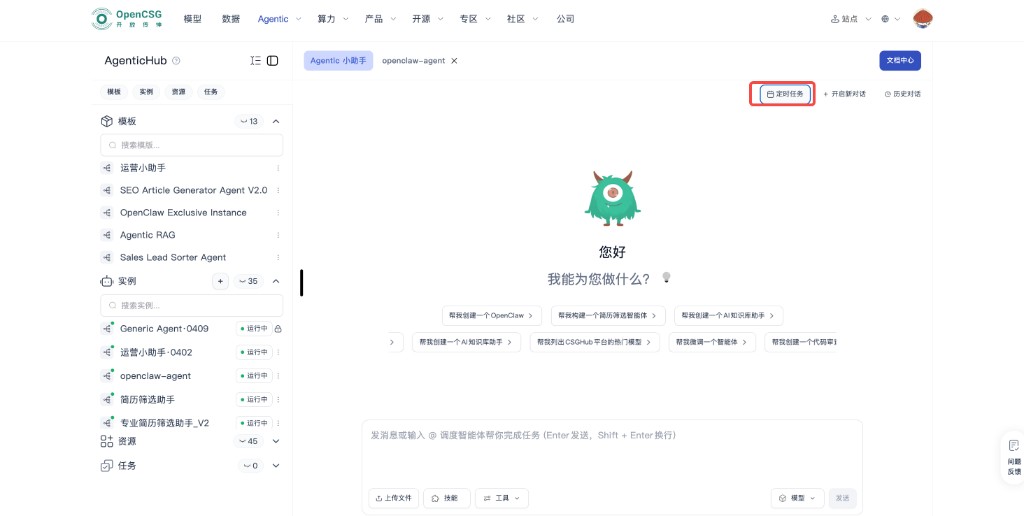
在左侧实例列表选中目标实例并进入其对话工作区。主区顶栏右侧在开启新对话、历史对话旁有定时任务入口,点击后打开定时任务管理界面。
步骤二:查看列表与启停
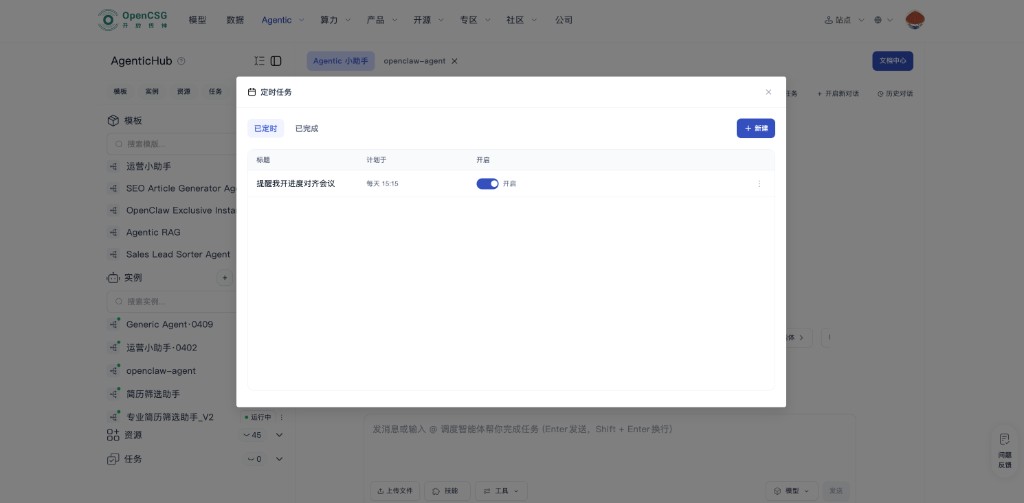
弹窗标题为定时任务,内分已定时与已完成两类页签,便于区分待执行与历史记录。已定时列表中以表格展示标题、计划于何时执行、是否开启等列;单条可通过开关快速暂停或恢复,无需删除。右上角新建用于新增一条规则;行末菜单一般提供编辑或删除等操作,以实际图标为准。
步骤三:新建并保存
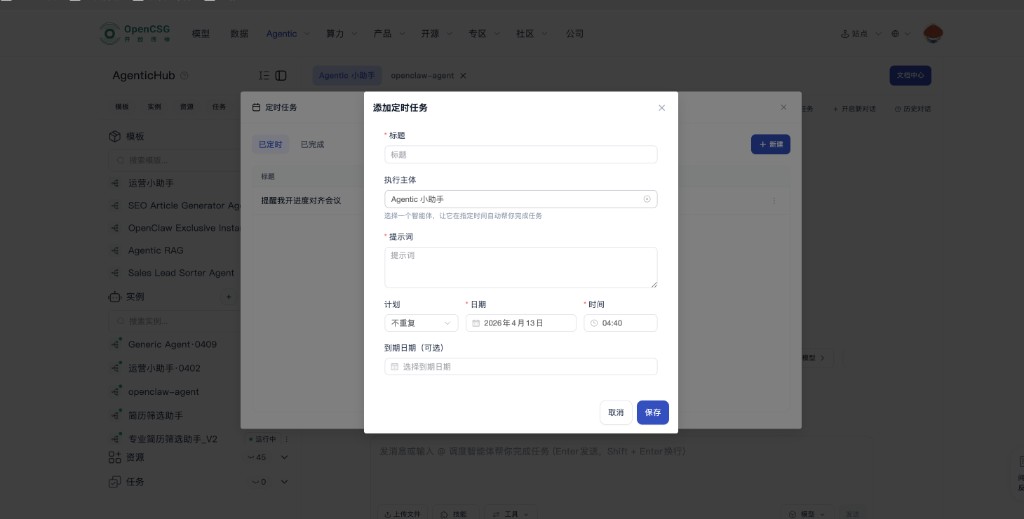
点击新建后进入添加定时任务表单。标题与提示词为必填:标题便于在列表中识别,提示词即触发时下发给执行主体的完整指令,应写清背景、输出格式与边界。执行主体下拉选择由哪一智能体在后台执行,说明文案会提示其在指定时间自动完成任务。计划用于选择频率,例如不重复或按天重复等,以下拉可选值为准;再选择日期与具体时刻。若计划为重复类,可填写可选的到期日期,避免无限期运行。核对无误后点保存;需要放弃时点取消。
使用建议
- 提示词尽量自洽:包含必要上下文与失败时的期望行为,减少对当时人工在线的依赖。
- 周期性任务与业务日历对齐时,注意平台时间与本地工作习惯是否一致,重大节假日前可手动检查开关。
- 执行主体若绑定敏感工具或知识库,应遵守团队最小权限与审计要求,避免定时触发扩大数据暴露面。
与资源章节的衔接及异常排查
- 若定时任务运行依赖知识库或上传资源,材料更新节奏见 知识库与 RAG。
- 未按预期触发:核对是否处于已定时页签且开关为开启,执行主体仍可用,计划、日期与时间是否已过或尚未到达,以及账号与空间权限是否变更。
- 重复或误触发:核对计划是否为不重复,重复类任务是否填写到期日期,避免多条规则指向同一时刻且提示词互相干扰。