界面导览
进入 AgenticHub 后的典型主界面,采用左侧资产管理台与右侧大工作台组合:左侧集中处理模板、实例、资源、任务;右侧以对话为主舞台,配合顶栏快捷操作与底部输入条完成编排与执行。若从 OpenCSG 其它模块进入,顶部仍可见平台级导航。下文先按当前主界面拆解各区域,再分模板、实例、任务、资源说明含义与操作路径。
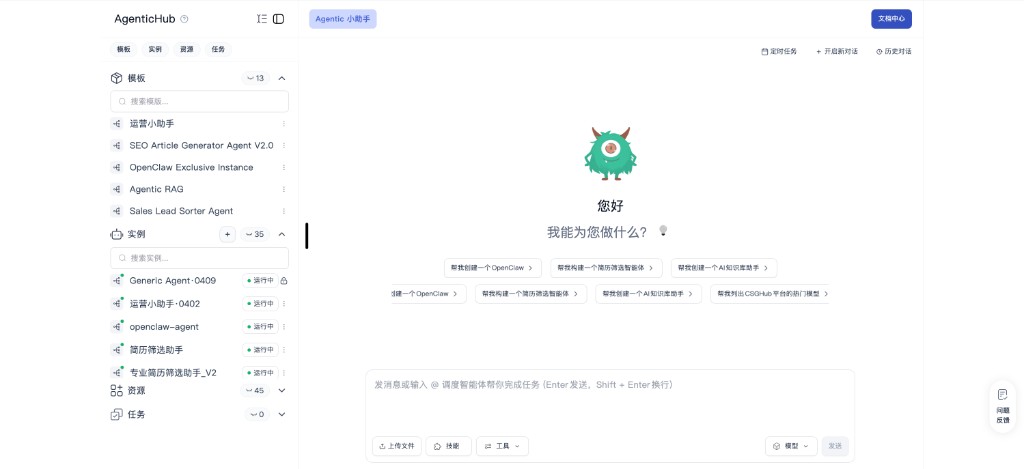
主界面一览
- 左侧边栏品牌区:展示 AgenticHub 标识,其下以模板、实例、资源、任务四类作为主入口标签,可在四类之间切换当前侧栏上下文。
- 模板分组:列表上方常有搜索框与条目数量提示;下列预置或共享模板名称,单条右侧多有更多操作入口,用于运行或管理等动作。
- 实例分组:列表上方同样有搜索与数量提示;分组标题旁常见加号按钮用于新建实例。列表展示已创建智能体名称,并配有运行中等状态标识;部分实例可带锁形标记,多表示私有或受限访问类配置,以实际产品为准。
- 资源与任务分组:与上两类相同支持折叠与搜索;未展开时也可在分组标题旁看到数量提示,便于判断是否需要进入维护。
- 当前会话标识:主区上方常以标签或高亮条标明当前对象,例如 Agentic 小助手,便于与已打开的实例 Tab 区分。
- 主区顶栏右侧:依次为定时任务、开启新对话、历史对话等入口,分别对应周期工作、重置当前会话上下文与查看过往会话。再往右常见文档中心按钮,用于跳转本产品说明或帮助文档。
- 主区中央空态:展示产品吉祥物与问候语,例如询问可以为你做什么;其下为若干快捷示例按钮,一点即可填入或发起常见诉求,例如创建 OpenClaw、构建简历筛选类智能体、创建知识库助手、列出平台上的热门模型等,具体文案以线上为准。
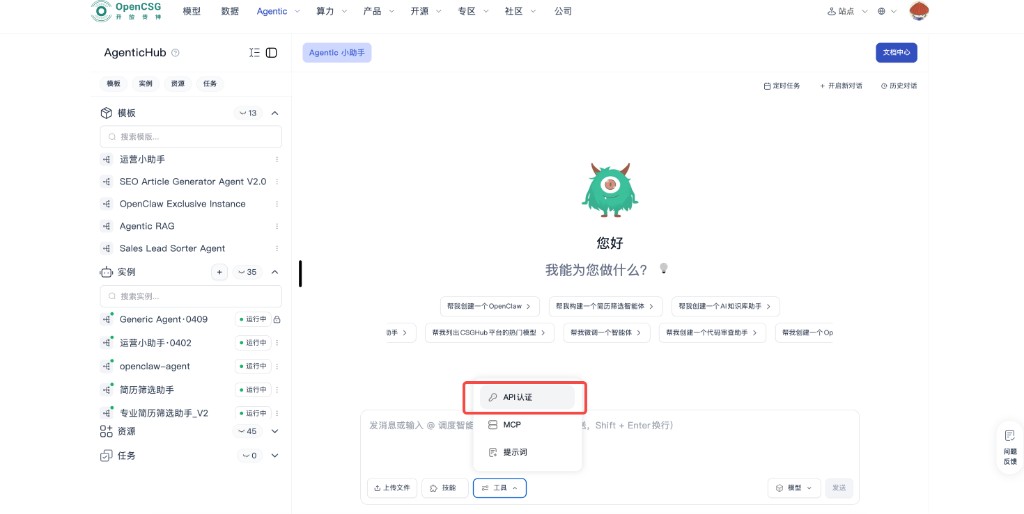
- 底部输入条:占位提示一般说明可直接发消息,或通过输入 @ 调度其它智能体协同完成任务,并注明 Enter 发送、Shift 加 Enter 换行等快捷键。输入框左侧常见上传文件、技能、工具等按钮;点击工具会展开菜单,常见项包括 API 认证、MCP、提示词等。右侧为模型选择、**语音输入(麦克风)**与发送等控件,用于在发送前指定模型或通过语音采集需求并以文字填入输入框;详见 语音输入提示。
- 身份认证与 API 凭证:若智能体或技能需要调用带身份校验或密钥的外部服务,可在底部输入条点击工具,在菜单中选择 API 认证,于当前会话所在页面完成凭证或鉴权相关设置,无需另开复杂配置页。
- 悬浮反馈:页面一角常设问题反馈入口,便于提交故障或建议。
工具菜单中的 API 认证入口如下;需要为外部服务配置身份或密钥时,在底栏工具菜单中选择 API 认证 即可进入。
以下按模板、实例、任务、资源四类说明含义、特点与典型操作路径。
模板
模板是智能体的蓝本,承载核心逻辑、所用模型、可用工具与编排流程。团队可基于同一模板快速派生多个面向不同场景或客户的实例。
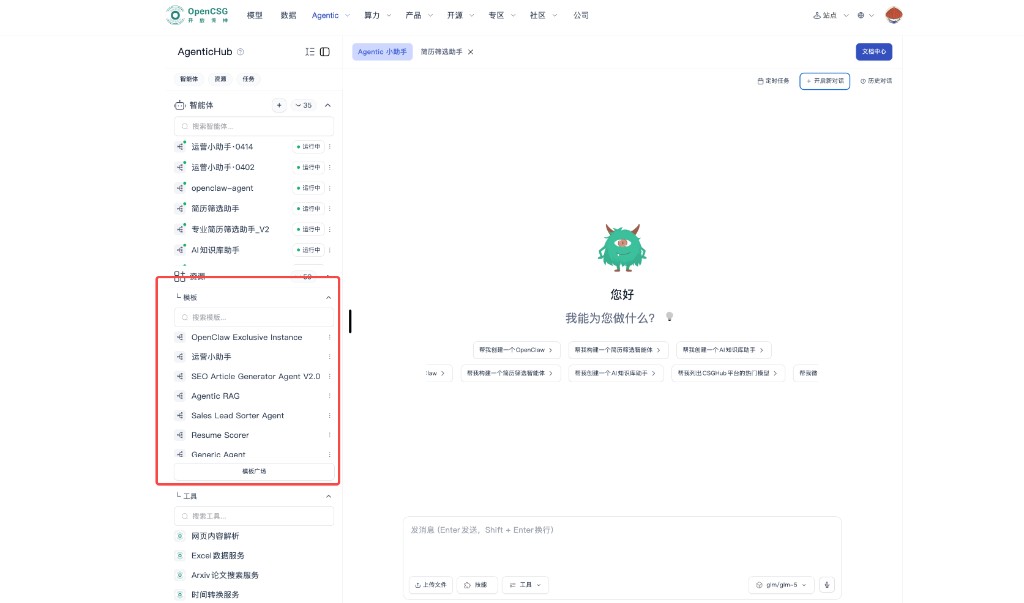
- 提供一组可复用的智能体设计方案。
- 支持自定义参数、模型选择与工具组合。
- 可作为团队或社区的共享资产被他人复用。
使用方式:
- 在左侧模板列表中浏览可用模板。
- 在目标模板右侧点击运行或等价入口,进入实例创建面板。
- 填写实例信息后,即可基于该模板生成新的智能体实例。
智能体
实例是模板在运行时的具体形态,继承模板逻辑并叠加用户配置。每个实例可独立运行、对话、接收文件与执行工具,状态相互隔离。
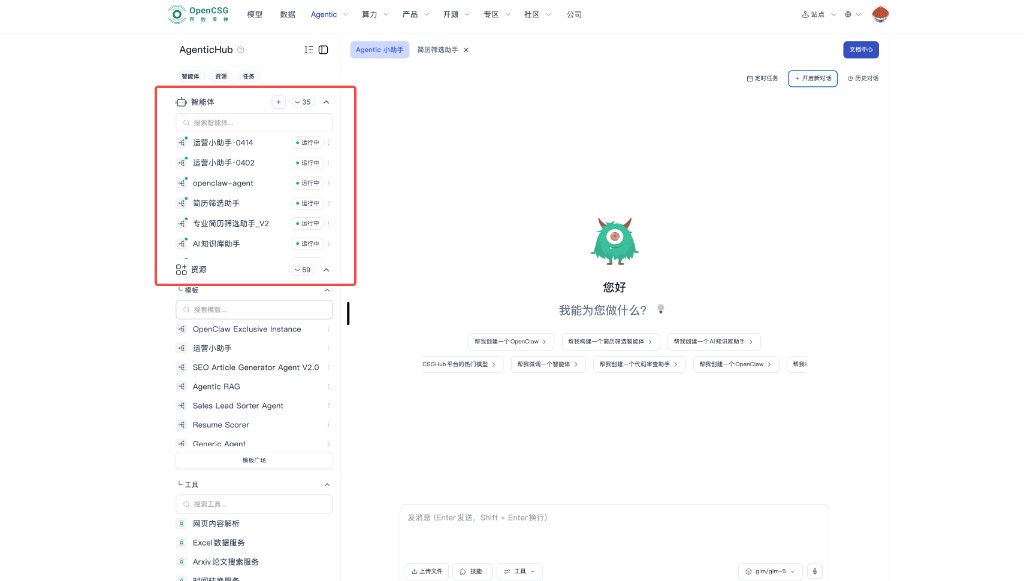
- 由模板创建而来,又可单独调整配置而不影响其他实例。
- 支持自然语言对话、文件输入与工具调用。
- 可按需持续优化编排或在运行中调整流程。
使用方式:
- 在左侧实例列表中选中要使用的智能体。
- 右侧主区域打开该实例对应的交互 Tab,例如智能体对话或工作流。
- 在该 Tab 中与该 Agent 进行自然语言对话或执行任务。
任务
任务常由与 Agentic 小助手相关的对话或流程生成,一般带有任务名称,便于在列表中识别并进入详情。
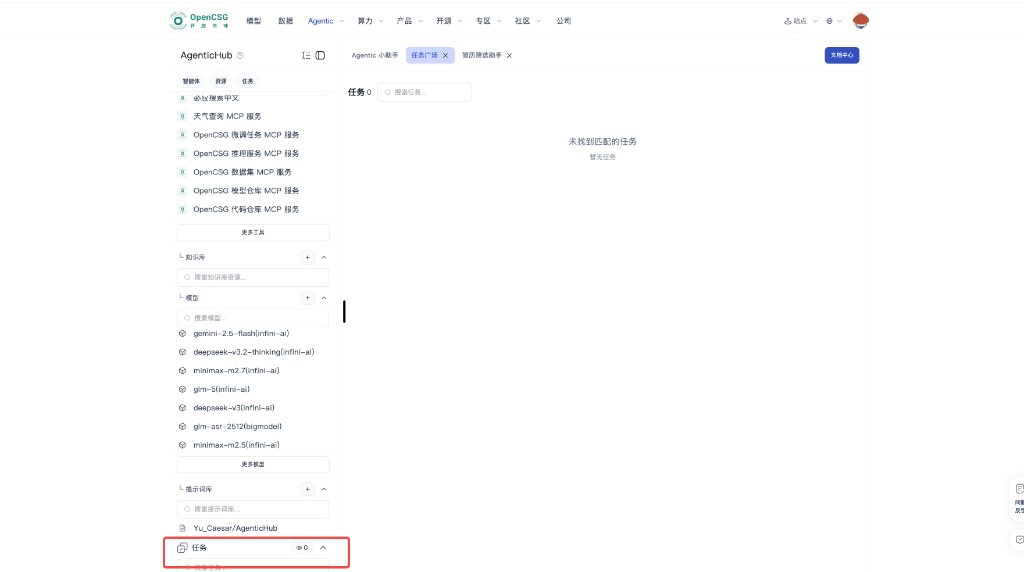
- 面向需要跟进与调优的细分事项,信息维度相对完整。
- 支持按名称与类型等方式检索,便于快速定位。
- 任务详情可追溯,状态在列表或详情中明确展示。
使用方式:
- 在左侧任务列表中选择要查看的任务。
- 右侧打开对应该任务的交互 Tab。
- 在 Tab 内查看任务详情与执行结果。
资源与资源广场
资源区用于在创建或配置实例时选用工具、知识库、模型、提示词等;与资源广场等入口配合,集中浏览与维护可用资源。以下分四类说明。
工具
工具为实例扩展外部能力。创建实例时可按需选用工具以满足业务目标;也可从资源或资源广场进入,浏览平台提供的工具列表。
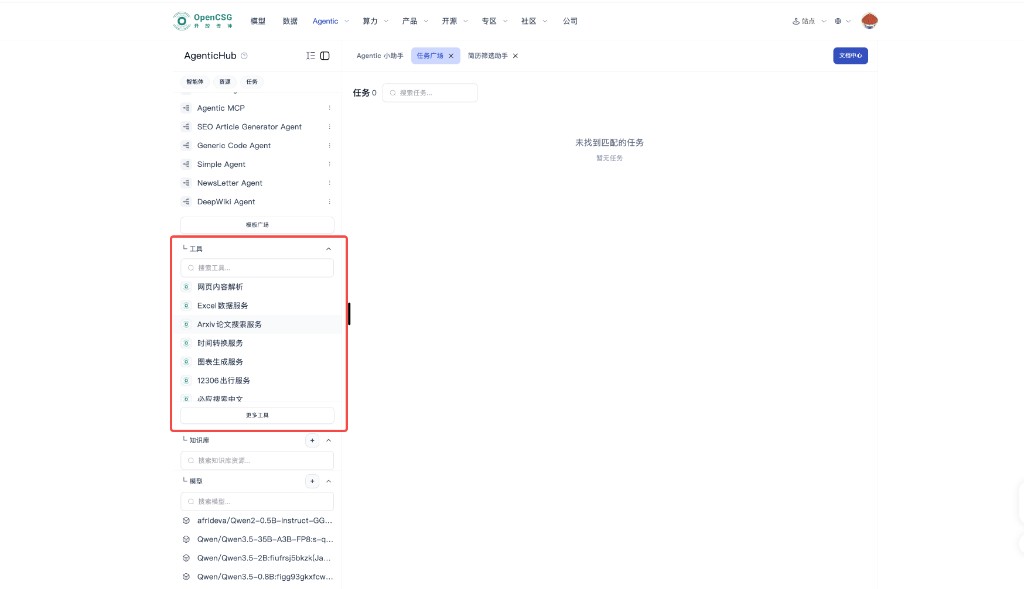
- 提供多类 MCP 等形态的服务,覆盖不同业务需要。
- 单条工具一般提供配置入口,用于填写连接或鉴权等个性化参数。
- 个人创建或接入的工具通常支持编辑与删除,便于迭代管理。
使用方式:
- 在左侧展开资源,进入工具列表。
- 点击配置查看名称、描述、键名与键值等详细信息并完成填写。
- 通过新建入口创建工具库或添加外部工具。
知识库与检索
知识库用于创建实例时绑定参考资料,支持检索增强与基于文档的问答、分析与预览输出。
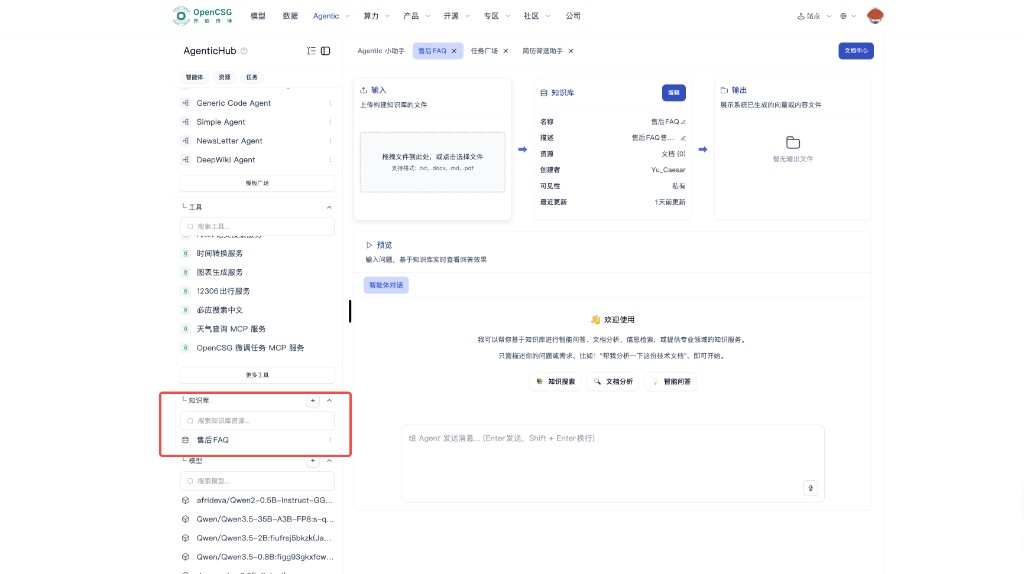
- 支持在多个知识库之间管理与切换,列表清晰并带搜索。
- 支持上传 txt、docx、md、pdf 等常见格式,自动构建可检索内容。
- 预览区可与智能能力结合,完成问答、检索与文档分析并直接展示结果。
使用方式:
- 在左侧列表中选择已有知识库或新建知识库。
- 在中间区域通过拖拽或点击上传文档,完成内容构建或编辑。
- 在下方预览区输入问题,对该知识库发起问答、检索或分析。
模型
模型区统一管理大语言模型资源,为实例或工作流提供推理与生成能力入口。
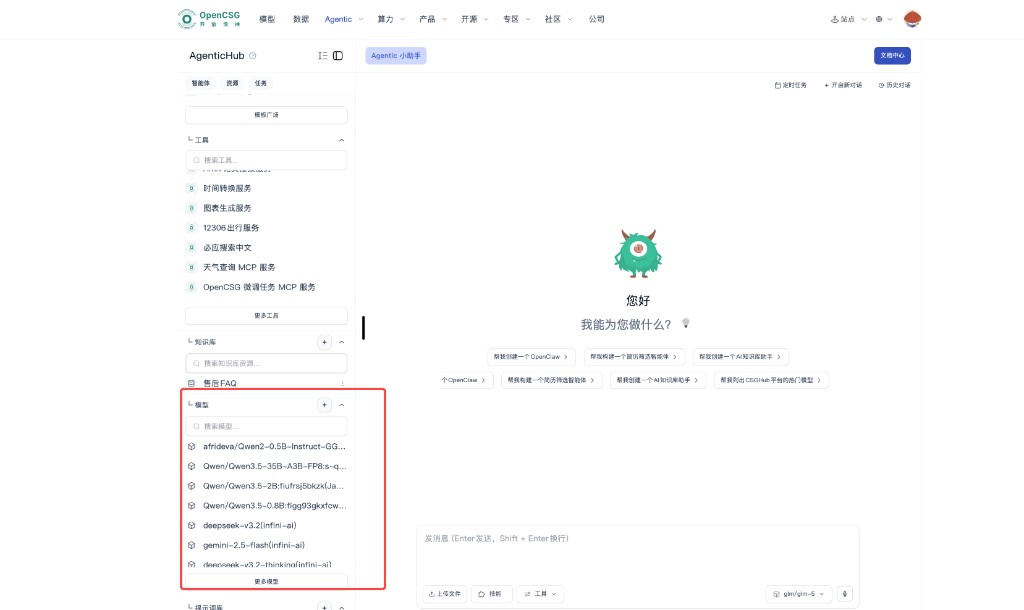
- 集中展示本地可用与推荐模型,便于对比与选择。
- 支持按名称搜索以缩短查找路径。
- 展示模型名称、来源等信息,便于区分能力差异。
使用方式:
- 在左侧列表浏览或通过搜索定位目标模型。
- 结合当前实例或工作流的负载与质量要求选定模型。
- 在创建实例或工作流编排相关配置时,将所选模型绑定为核心推理模型。
提示词库
提示词库用于集中管理与复用提示词,支持按仓库组织,便于在不同场景下被实例调用。
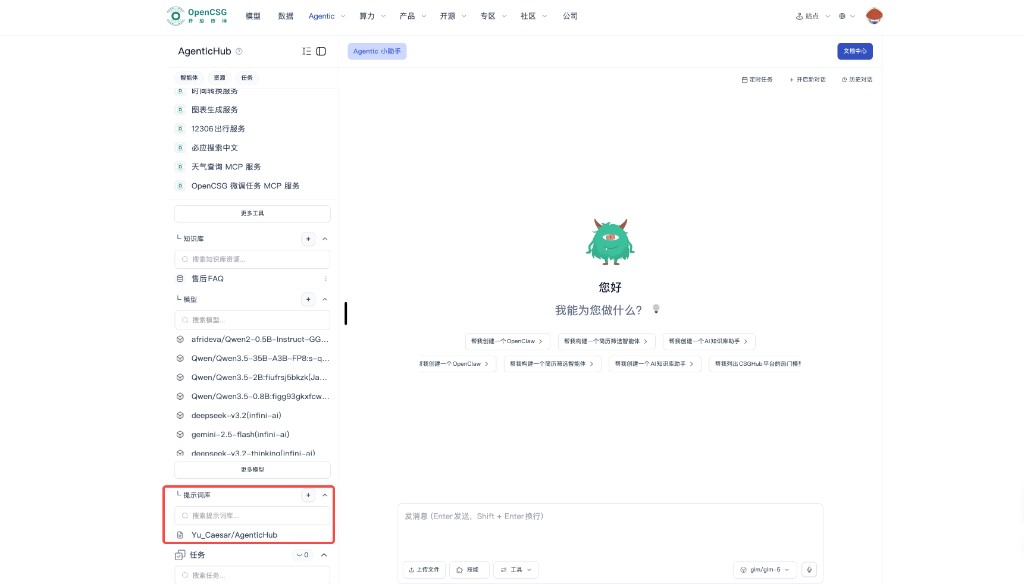
- 以仓库形式组织提示词,结构清晰、跨场景复用方便。
- 支持搜索框快速检索,提高查找与复用效率。
- 支持长期积累与迭代优化,可视为实例能力的重要组成部分。
使用方式:
- 在左侧提示词库列表中浏览、搜索所需内容,或直接新建专用提示词仓库。
- 结合业务场景与实例需求筛选、匹配合适提示词或仓库。
- 在创建实例或工作流编排相关配置时,选择对应的提示词库。
小结
左侧四类标签与可搜索列表承担模板到实例、再到任务与资源的日常管理;右侧主区以当前会话标签区分 Agentic 小助手或具体实例,空态下用快捷示例降低首句门槛;顶栏处理定时与历史会话,底栏用上传、技能、工具与模型选择配合 @ 调度完成一次完整编排;工具菜单中的 API 认证用于在会话内完成身份或接口凭证设置。建议新用户先点一条快捷示例感受回复,再按需展开资源或回到左侧维护实例。