工具与文件
在 Agentic 助手或实例对话中调用外部能力、处理附件、生成文档。返回 Agentic 助手。
工具调用与编排
操作路径: 对话输入栏 → 工具菜单 → 选择工具或 MCP → 发送请求。
- 先确认当前实例已绑定所需工具、MCP 或认证配置。
- 打开输入栏的「工具」菜单,选择需要使用的工具或服务。
- 输入工具所需参数及期望结果,发送请求后查看调用过程和返回结果。
- 调用失败时,检查参数、权限、认证配置和资源状态后重试。
完成标志:消息中显示调用结果,或出现可定位的失败提示。
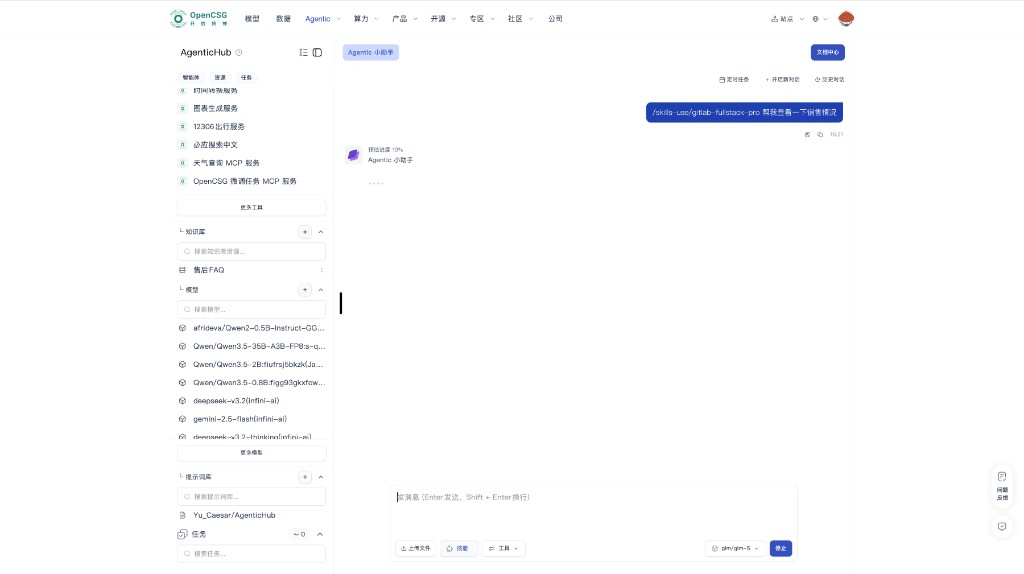
Skill 快捷调用
操作路径: 对话输入框 → 输入 / → 选择 Skill → 补齐参数 → 发送。无候选时检查实例是否已绑定该 Skill、是否具有使用权限。完整创建方式见 使用与调用。
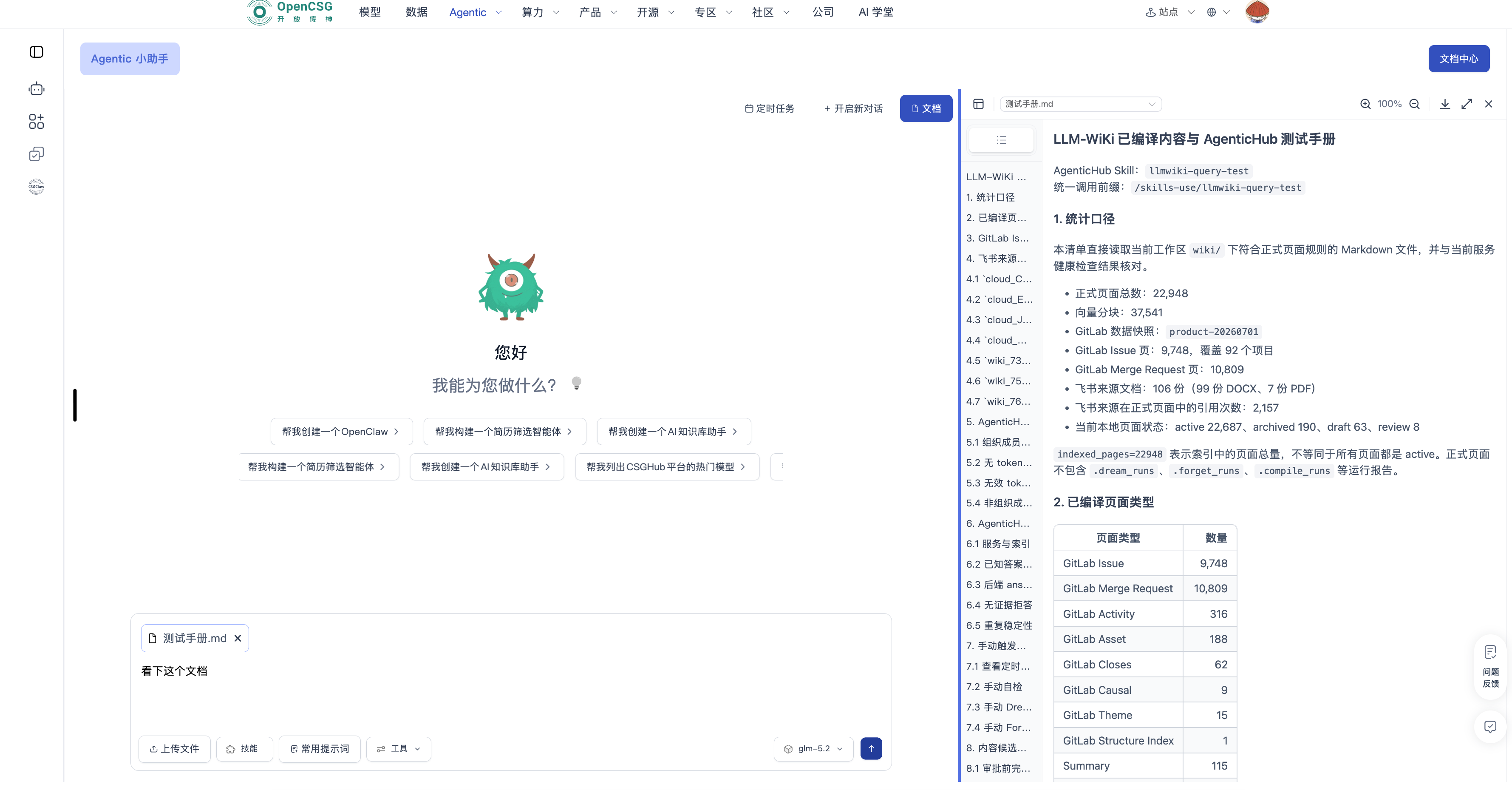
文件上传与预览
操作路径: 对话输入栏 → 上传文件 → 选择文件 → 输入处理要求 → 发送。
- 选择本地文件,等待附件显示上传完成。常见类型包括文档、表格、PDF 和图片。
- 写明处理动作,例如「总结重点」「提取字段」「比对两个文件」。
- 点击对话或工具结果中的文件,打开右侧文档预览区;桌面端可拖动分隔条,或切换全屏预览。
格式与大小限制见 文件与上传。
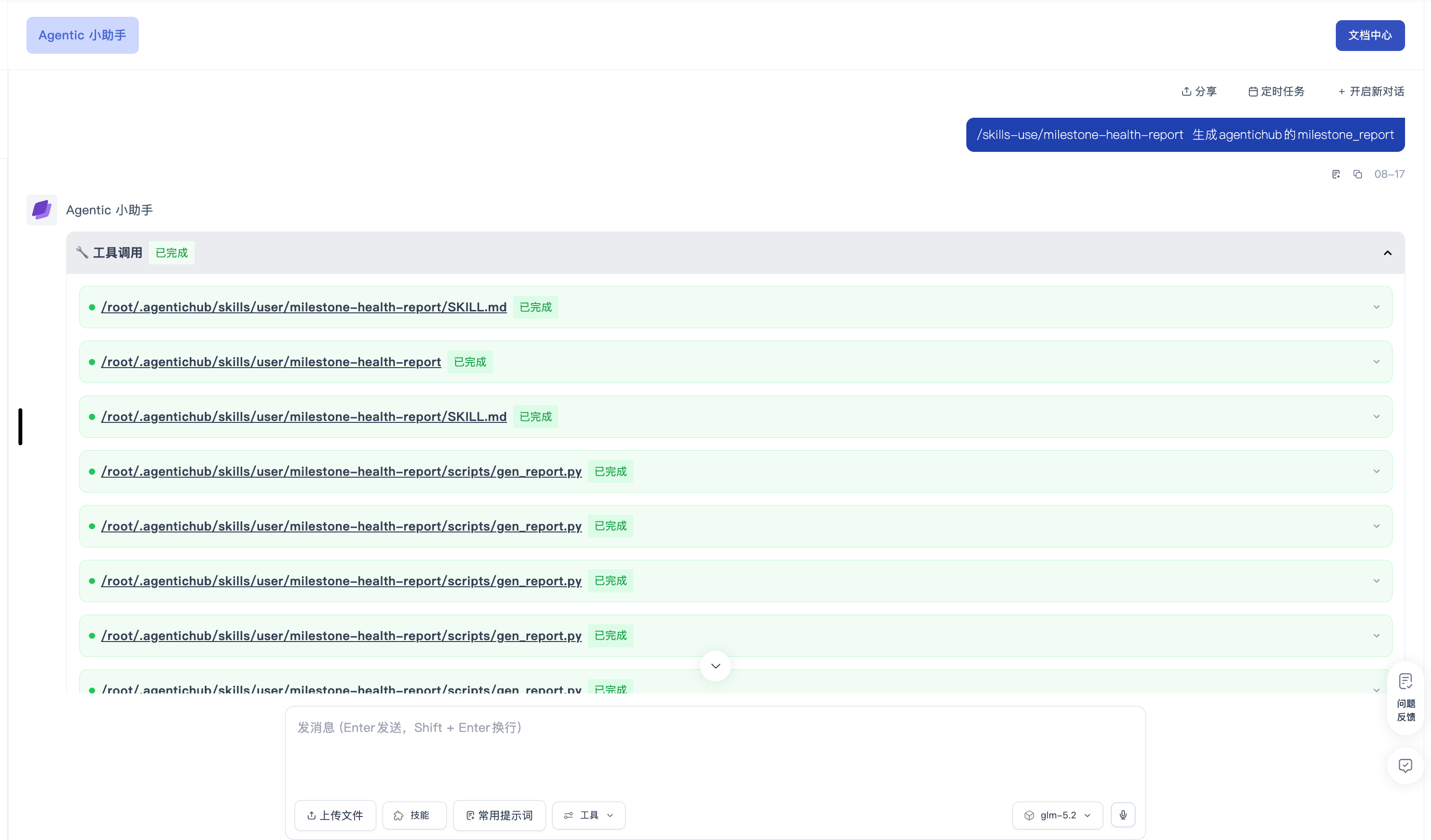
文档生成
在需求中写明文件类型(DOC、Markdown、PDF、Excel)、标题、面向读者和内容结构。复杂内容先确认大纲,再生成正文。核对完整性、格式和敏感信息后再下载或分享。
语音输入
操作路径: 麦克风 → 录音 → 停止 → 校对转写(人名、金额、日期、专有名词)→ 发送。界面细节见 语音输入提示。
助手定时任务
当前会话顶部 → 定时任务 → 新建 → 配置执行主体和计划 → 保存。完整步骤见 会话定时任务。
个人提示词库
左侧资源 → Prompt/提示词库 → 新建或编辑。填写名称、正文、适用场景和可见范围后保存,在对话或实例配置中选用。删除前检查是否被引用。资源广场管理见 资源中心。
API 认证配置
操作路径: 对话输入栏 → 工具 → API 认证 → 新建或编辑 → 保存。在受控字段填写 Token 或 API Key,保存后小范围测试。不要在对话、截图或 Prompt 中暴露密钥。GitLab Token 见 GitLab Token 配置。