可视化界面操作指南
除了通过命令行与模型交互外,CSGLite 还提供了一个直观的可视化 Web 界面,方便用户更便捷地管理模型。
如何打开界面
在终端中运行以下命令即可启动可视化服务:
# 启动可视化界面
csghub-lite serve
启动成功后,您将看到类似如下的输出信息:
csghub-lite server listening on :11435
  Web UI:     http://localhost:11435/
  Ollama API: http://localhost:11435/api/chat
  OpenAI API: http://localhost:11435/v1/chat/completions
此时,您只需在浏览器中访问 http://localhost:11435/ 即可进入可视化操作界面。
核心版块
整个 UI 分为九个核心功能区域:
1. 仪表盘 - 实时运行监控
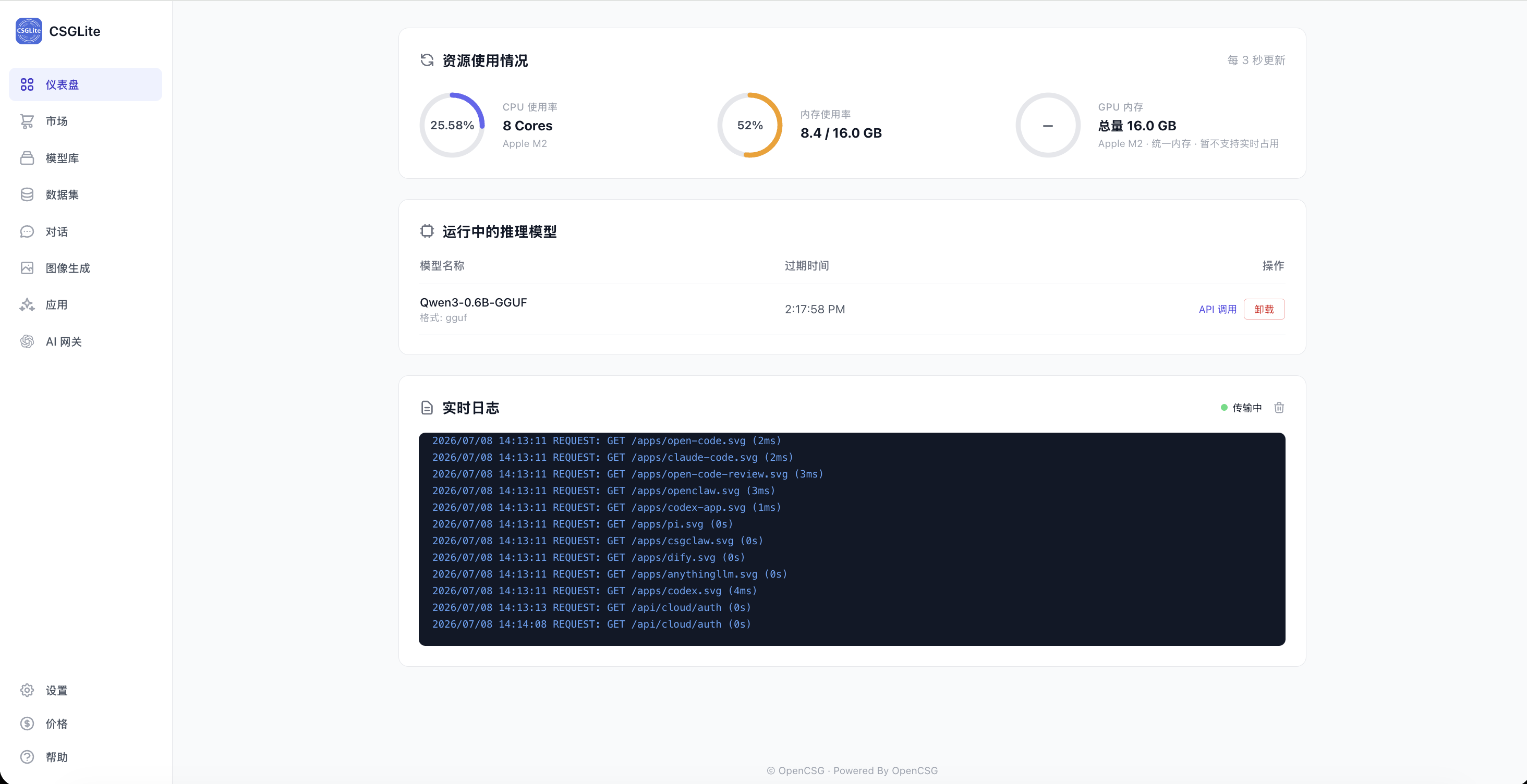
这是用户打开后的默认页,显示系统的“健康状态”和当前正在运行的推理任务。
- 资源占用卡片: 实时监控 CPU 使用率、RAM 内存占用、GPU VRAM 占用。
- 运行中模型列表: 以表格形式列出模型名称、加载时长。
- 操作项: 提供 [卸载] (停止模型并从内存中卸载) 和 [API 调用] (查看该模型的 API 地址)操作。
- 实时流日志: 下方区域滚动显示选中的模型运行日志。
2. 市场 - 发现与下载
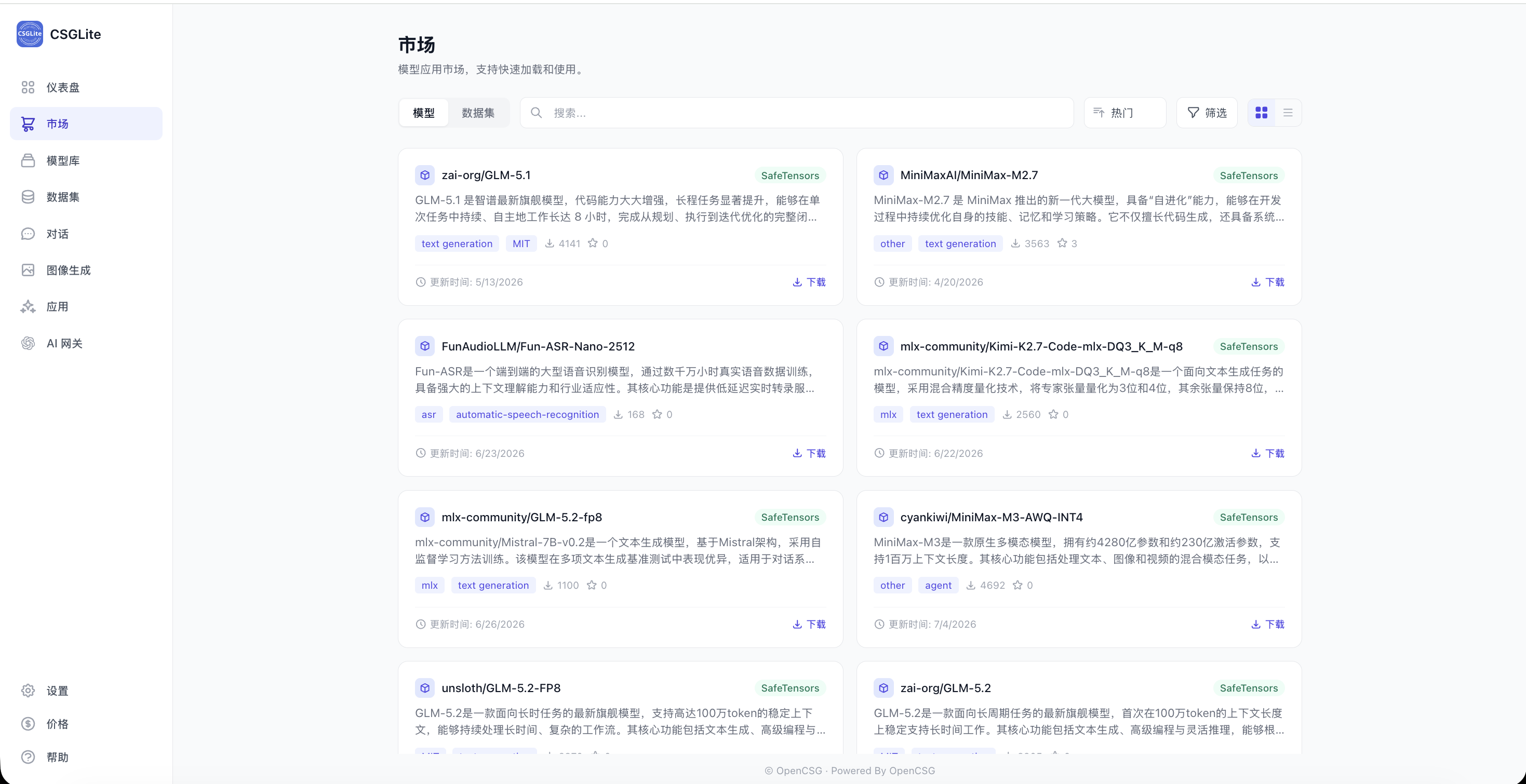
对接 csghub-lite search 功能,让用户无需离开客户端即可发现新模型。
- 全局搜索: 支持搜索传神社区的模型和数据集。
- 下载逻辑: 点击 [下载] 即可原地展开进度条,显示下载速度和剩余时间,支持暂停/恢复。
3. 模型库 - 本地模型管理
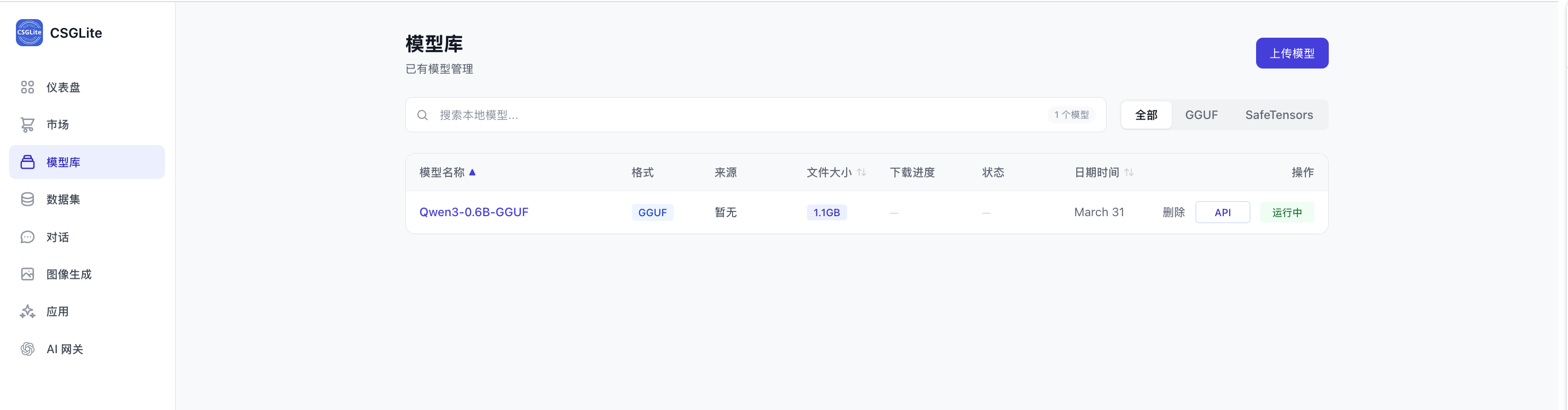
管理用户已下载到本地的所有模型文件。
- 搜索与筛选: 置顶搜索框支持按名称搜索,或按格式(GGUF/SafeTensors)进行筛选。
- 模型列表卡片: 显示模型名称,格式,文件大小及最后更新时间。
- 操作项:
- [运行]:点击即可快速启动模型,进入运行状态。
- [删除]:从本地删除该模型文件。
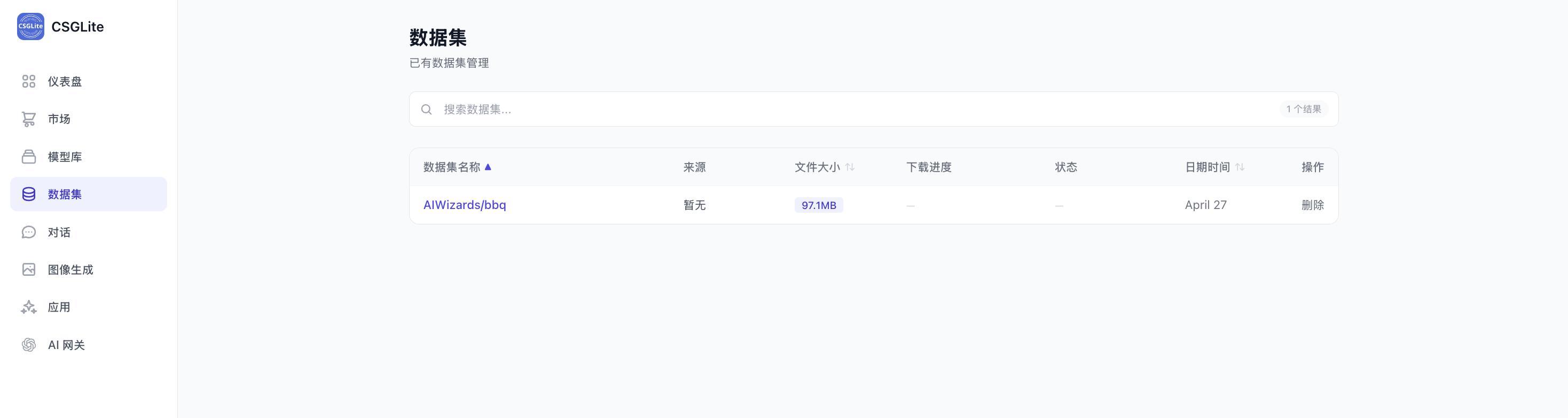
4. 数据集 - 发现与管理
管理用户已下载到本地的所有数据集文件。
- 搜索数据集: 置顶搜索框支持按名称搜索。
- 数据集列表卡片: 显示数据集名称,文件大小及最后更新时间。
- 操作项:
- [详情]:查看数据集的文件列表。
- [删除]:从本地删除该数据集文件。
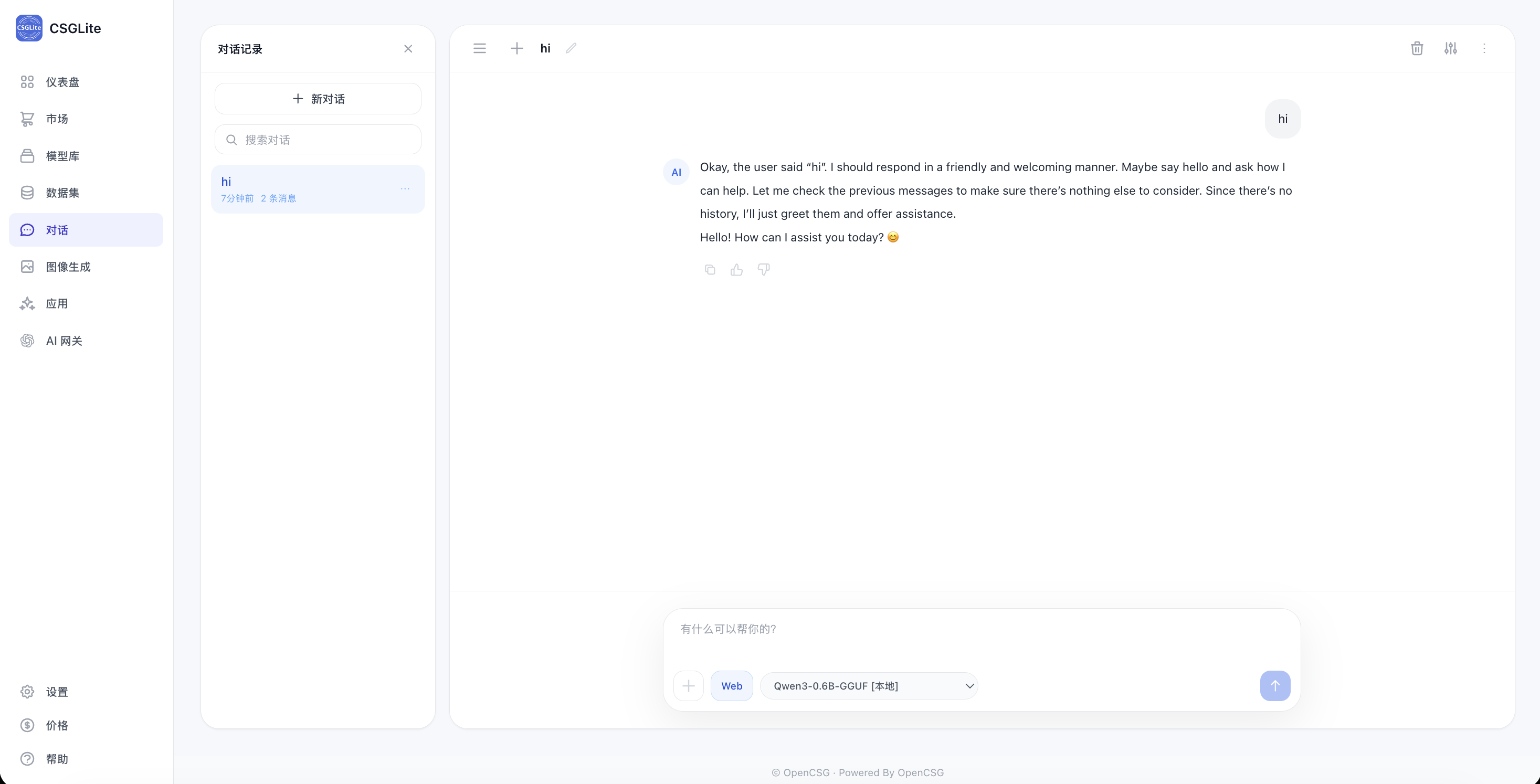
5. 聊天室 - 交互式对话
测试模型效果的实验场,包含更多参数控制。
- 模型选择器: 在对话输入框的左侧,可切换当前对话使用的模型。
- 右侧配置栏:
- 系统提示词: 自定义角色的系统提示词。
- Parameters: 包含 Temperature (温度)、Top-P、Context Length (上下文长度) 等滑块调节。
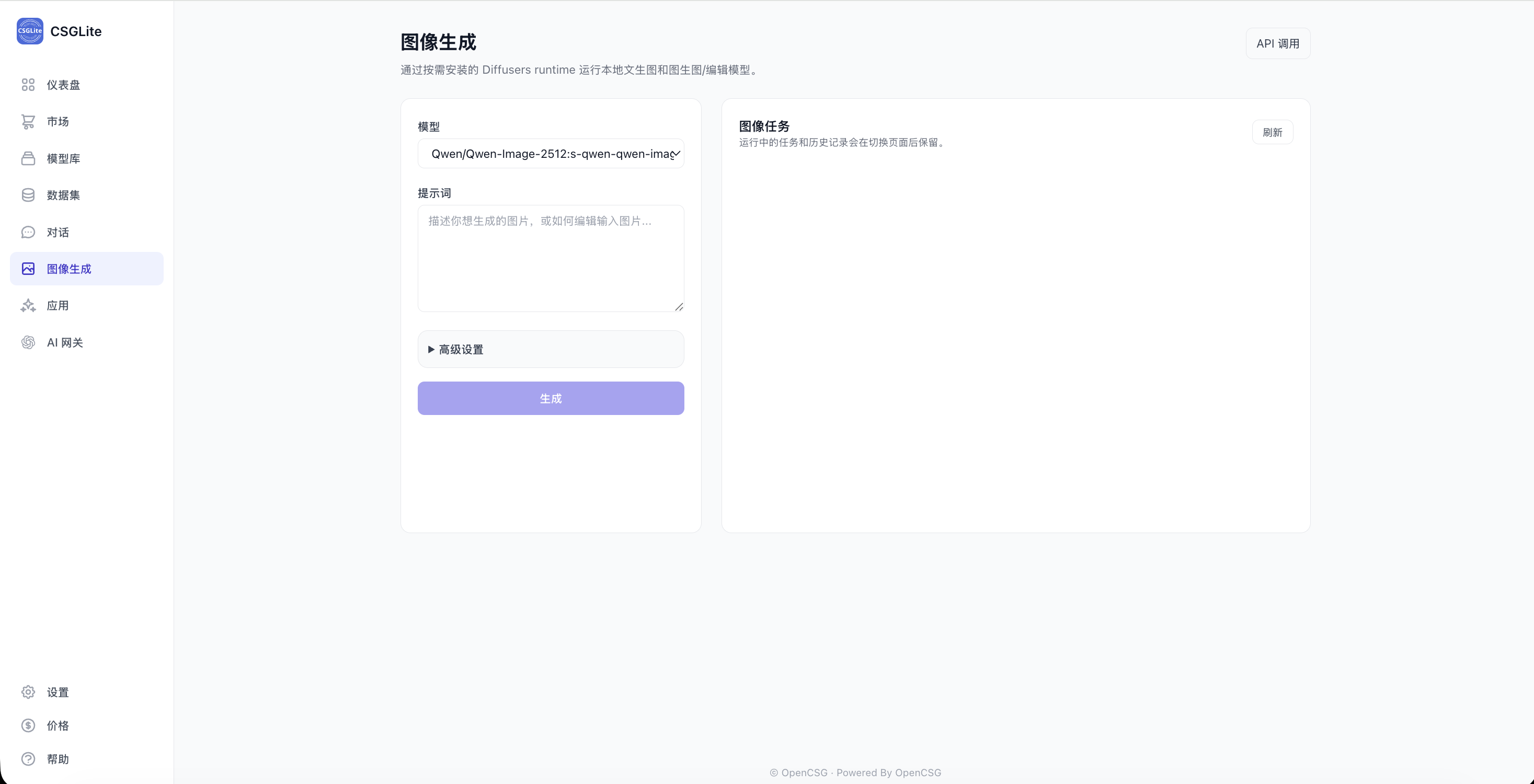
6. 图像生成 - 文生图与图生图
支持进行文本生成图像(文生图)以及图像生成与编辑(图生图)。
- 账号授权:使用图像生成功能前,您需要先登录 OpenCSG 社区账号并获取 Token。系统在验证 Token 后会直接调用 OpenCSG 社区提供的云端 API 来进行推理与图像生成,无需在本地下载和加载庞大的图像模型。
- 参数配置:可在左侧面板中选择所需的图像生成模型、输入提示词(Prompt),并展开 [高级设置] 进行更精细的参数微调。
- 任务管理:右侧展示当前正在运行的图像生成任务及历史记录,在切换页面后状态仍会得到保留。
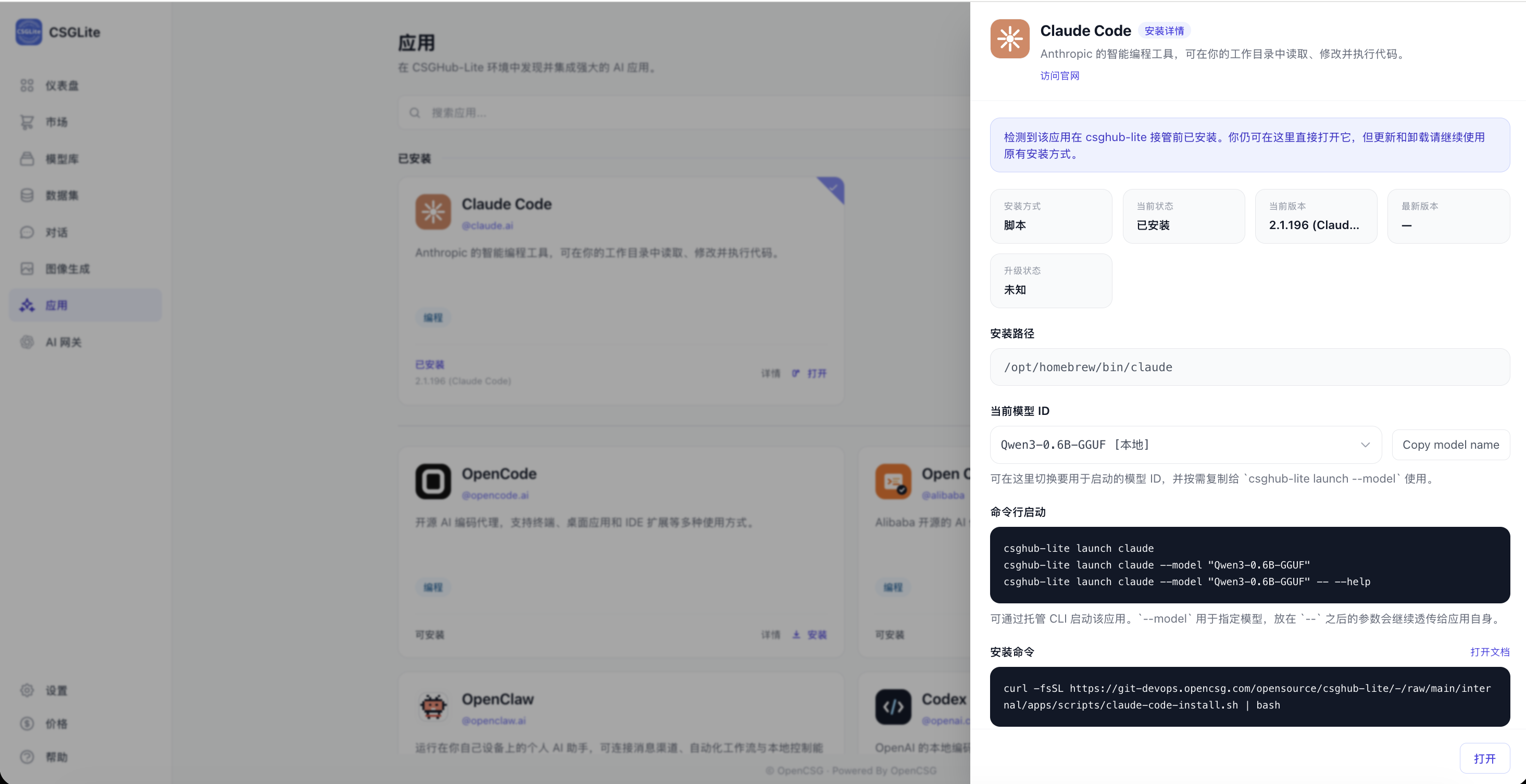
7. AI Apps - AI应用管理
独立的应用页面,支持可视化地查看、安装、卸载及打开各类 AI 应用,并提供实时安装日志查看(深度支持 Claude Code、Codex、OpenCode、OpenClaw 等本地开发与代理工具)。
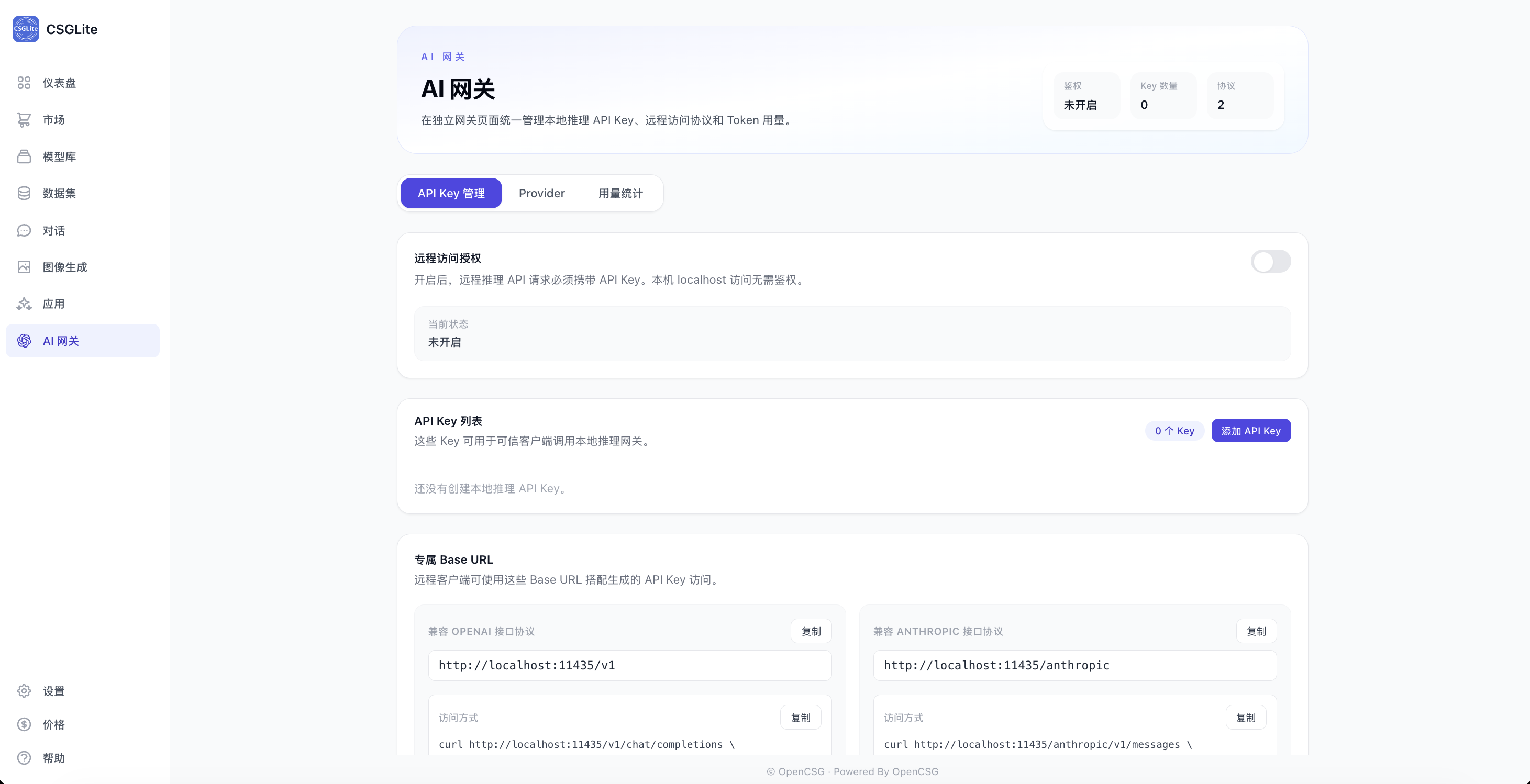
8. AI 网关 - 接口接入与治理
在独立的网关页面统一管理本地推理 API Key、远程访问协议和 Token 用量,为多模型协同提供统一、安全的接入点。
- API Key 管理:支持一键开启或关闭远程访问授权(开启后,远程推理 API 请求必须携带 API Key;本机 localhost 访问则无需鉴权)。您可以在此处添加、管理和删除本地推理 API Key。
- 多协议支持:默认提供专属的 Base URL,支持兼容 OpenAI 接口协议(如
http://localhost:11435/v1)及 Anthropic 接口协议(如http://localhost:11435/anthropic),方便第三方客户端和开发代理工具快速接入。 - 其他功能:支持配置底层不同的模型服务商(Provider)以及查看详细的接口用量统计(Usage Stats)。
9. 设置 - 统一管理
此页面提供产品的统一设置中心,方便用户根据需求对 CSGLite 进行个性化调整。
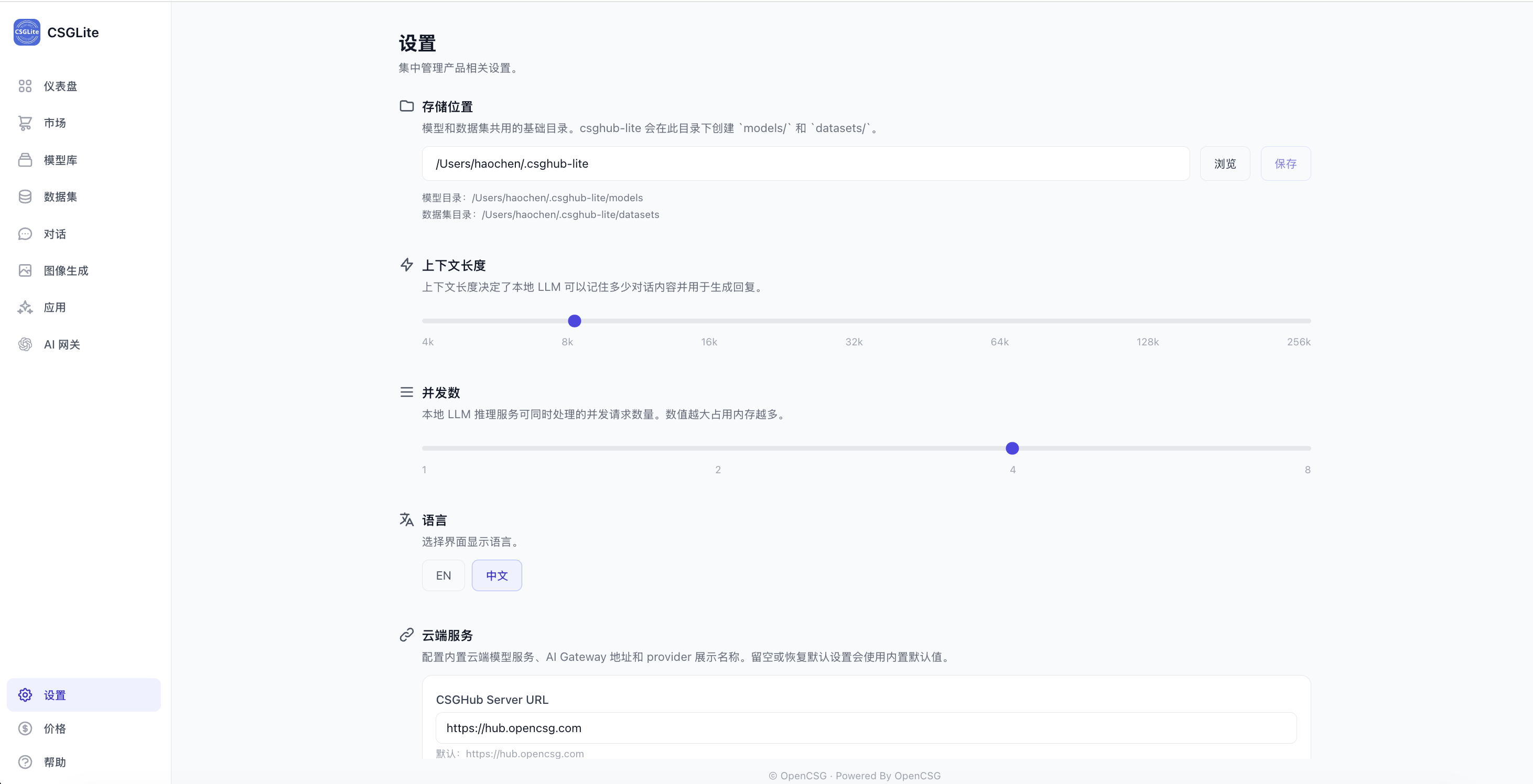
- 模型存储位置: 显示并允许自定义本地模型文件的存储路径。
- 上下文长度: 通过拖动滑块调整本地 LLM 的上下文窗口大小(4k - 256k),决定模型能“记住”的对话长度。
- 语言切换: 支持在 中文 和 EN (英文) 之间快速切换界面语言。
- 版本信息: 显示当前客户端的具体版本号。
- 恢复默认: 提供一键恢复到初始配置的功能。